Tampilkan postingan dengan label Tentang Blog. Tampilkan semua postingan

Senin, 25 Februari 2013

Cara Membuat File Hosting di Google Code


Membuat File Hosting di Google Code


Layanan google code ialah layanan hosting atau media penyimpanan yang bisa berupa gambar, javascript, video, mp3, document office maupun lainnya. Seorang blogger saya kira wajib memiliki hosting file terutama file javascript template blognya sendiri, agar tidak "berebut" dengan blogger lainnya jika menggunakan image ataupun javascript yang sama (hal ini bisa terjadi jika blogger tersebut sama-sama menggunakan template hasil download di tempat yang sama tanpa menyimpan / hosting file image maupun javascript nya sendiri. 

Nah. disinilah fungsi google code tadi. Jadi tidak ada salahnya jika kita memiliki akun sendiri di google code. Saya sendiri menyimpan favicon, javascript di sini, selain gratis juga kapasitasnya gueedeee, hehehe. Sebenarnya banyak cara ataupun tempat file hosting. namun menurut saya di google code ini, memiliki keunngulan tersendiri antara lain:
  1. kapasitas penyimpanan yang cukup besar hingga 4 GB
  2. kapasitas upload hingga 100 MB
  3. keamanan yang terjamin
  4. jika sudah melebihi kapasitas penyimpanan 4 GB bikin aja akun google code yang baru, khan jadi 8 GB, hehehe....

jika sobat pengen tau caranya, mari kita ikuti sama-sama bagaimana cara membuat file hosting di google code.

1. Langkah pertama pastikan sobat login di akun google sobat.
2. Masuk ke situs google code di http://code.google.com
3. Lihat di sebelah kiri Klik Project hosting.

hosting file javascript image dan file di google code
hosting file google code

4. Kemudian pilih  Project Hosting on Google Code.

code google project hosting

5. Kemudian klik Create a new project

6. Isikan data-data yang ada, sebagai contoh;

Project name: Isi dengan nama project kalian, ex: Julak project
Project Summary: Isikan dgn judul project kalian, ex: My hosting
Description: isikan deskripsi project kalian, Version control system: Silahkan kalian pilih "Mercurial"
Source code license: Silahkan untuk memilih "GNU GPL V3"
Project label(s): Isikan dengan label yang kalian inginkan, ex: label 1, label 2 dll.
Klik tombol "Create Project" untuk memulai membuat akun baru kalian diGoogle Code

7. Untuk memulai hosting file, klik new download, isikan data2 sesuai keinginan sobat. pilih file yang akan di upload, lalu klik submit.

cara upload dan download file javascript di google code

8. Jika sudah selesai upload/submit file, akan muncul tampilan seperti di bawah ini.

simpan dan submit file di codegoogle

9. Buka file yang diinginkan, lalu klik kanan copy link location/salin lokasi tautan, lalu  tinggal masukkan saja ke template jika ingin memasukkan file javascript / banner / favicon ke template sobat. 

Saya kira tutorial di atas sudah cukup jelas, jika teman ada yang butuh bantuan, julak siap membantu, hehehe.

Cara Mengganti Site Icon


Cara Membuat / Mengganti Favicon / Site Icon Blog

Favorit Icon atau yang disingkat Favicon adalah sebuah gambar kecil di address bar. Terletak disebelah kiri nama blog ataupun judul posting blog yang sedang kita buka. favicon bawaan blogspot biasanya dilambangkan dengan huruf B dalam kotak berwarna orange. Seorang blogger mengganti faviconnya mungkin bisa jadi agar terlihat lebih indah, keren dan profesional, hehehe. Lihat Gambar di Bawah.

cara mengganti merubah favicon blog


Ada 2 cara untuk mengganti favicon, cara pertama ialah secara default dan ini cukup mudah dilakukan sedangkan cara kedua ialah dengan membuat favicon secara online kemudian mengupload gambar favicon itu di hosting/tempat penyimpanan image online (misal di google code). Yuk kita simak sama-sama caranya.

Cara Pertama;

1. Buatlah dan Siapkan gambar yang akan dijadikan favicon, persegi bujur sangkar misalnya ukuran 32x32 pixel atau berapapun yang penting harus persegi.

2. Masuk ke Rancangan > Tata Letak > Lihat ada kata Favicon di atas header, Klik link Edit.

mengganti ikon blog

3. Cari gambar dengan klik Telusuri lalu klik simpan.

4. Favicon blog sobat sudah berubah. hehehe

Cara kedua;

1. Masuk ke genfavicon.com  atau ke www.favicon.cc
  
2. Buat favicon di  situ. sebagai contoh saya akan membuat favicon di genfavicon.

3. Masukkan gambar baik lewat url gambar ataupun menguploadnya (disini saya menguploadnya) lalu Klik Upload image

4. Jika sudah diupload bisa Select Size untuk menentukan ukuran gambar. atau juga memotongnya/crop (crop & preview) sesuai tampilan yang kita inginkan.

5. Download favicon Image. Lalu upload ke hosting gambar, disini Saya menguploadnya ke google code.


upload favicon di google code

6. Buka Dasbor > Menu Template > edit HTML > centang expand template, cari kode  <b:skin><![CDATA[. Lalu masukkan alamat url favicon blog yang telah di upload di hosting image tadi, tepat di atas kode  
<b:skin><![CDATA[.  diantara kode biru dibawah.
<link href=' masukkan alamat tempat hosting favicon ' rel='shotcut icon'/>
sebagai contoh lihat kode di bawah ini.

<link href='http://julak-project.googlecode.com/files/animated_Favicon.gif' rel='shotcut icon'/>
 <b:skin><![CDATA[
pada kode berwarna merah diatas, adalah alamat saya menyimpan/hosting gambar favicon blog ini.

7. Jika sudah klik pratinjau, lalu save template. Lihat perubahannya.

Jika sobat mau tau cara membuat file hosting image, javascript maupun dokumen lain di google code termasuk menyimpan gambar favicon silahkan kunjungi postingan cara membuat file hosting di google code
Nah bagaimana sobat sudah berhasil mengganti faviconnya, terlihat lebih profesional, keren dan ... bagus khan? hehehe selamat mencoba. Salam Blogger.

Cara Mengganti Kursor Pada Blog


Cara Mengganti Kursor Di Blog

Cara Mengganti Kursor Di Blog
Bosan dengan Kursor yang SNI ??? Pengen mengganti kursor yang lucu ??? tepat sekali kalo sobat nyasar kemari,,Disini saya akan sedikit share tentang Bagaimana caranya merubah atau mengganti kursor di blog yang standar menjadi elegan. Setelah googling kesana,kemari membawa alamat ,,, jreng jreng...Cara Mengganti Kursor Di Blog
Ada beberapa situs penyedia cursor yang lucu dan keren, sobat bisa mengunjungi situsnya untuk memilih2 kursor mana yang menurut sobat pas di hati..situsnya antara lain:
Disana ada beribu kursor yang keren, sobat bisa pilih untuk mengganti kursor blog sobat.OK langsung aja kita menuju ke TKP
Langkah pertama untuk Mengganti Kursor di Blog adalah xxxxxxxxxxxxxxxxxLogin dulu di blog sobat...Pilih Template, Pilih Edit Html, dan centang padaExpand Template Widget.
Cari kode </head> dan taruh kode berikut tepat diatasnya !!!
<style type='text/css'>
HTML,BODY{cursor: url(&quot;http://downloads.totallyfreecursors.com/thumbnails/sweden.gif&quot;), auto;}
</style> 
Yang warna biru sobat ganti dengan url kursor yang udah sobat pilih. Simpan template dan lihat perubahannya.

Ada cara yang kedua, Login dulu di blog sobat...Pilih Tata Letak, Pilih TambahGadget, Pilih Html/Javasript, masukan kode berikut
<style type="text/css">
body{cursor: url("http://i186.photobucket.com/albums/x100/amoebios_4m/nexuiz_default_cursor_1c.png"), auto;}
</style>
Yang warna biru sobat ganti dengan url kursor yang udah sobat pilih. Simpan template dan lihat perubahannya. Nih ada beberapa kursor yang unyu2,,sapa tau aja sobat tertarik.
cara mengganti kursor blog dengan gambar atau animasi
URL : http://downloads.totallyfreecursors.com/thumbnails/aliendance.gif
cara mengganti kursor blog dengan gambar atau animasi
URL : http://downloads.totallyfreecursors.com/thumbnails/monkey-ani.gif
cara mengganti kursor blog dengan gambar atau animasi
URL : http://downloads.totallyfreecursors.com/thumbnails/tail2.gif
cara mengganti kursor blog dengan gambar atau animasi
URL : http://downloads.totallyfreecursors.com/thumbnails/banana1.gif
cara mengganti kursor blog dengan gambar atau animasi
URL : http://downloads.totallyfreecursors.com/thumbnails/bullseye-ani.gif 
 
http://i1200.photobucket.com/albums/bb321/aNyA_zdej28/FBML%20Vocaloid/C-GUMI.png

http://i186.photobucket.com/albums/x100/amoebios_4m/nexuiz_default_cursor_1c.png
http://i44.photobucket.com/albums/f13/LONG65/Element2.gif

http://i1013.photobucket.com/albums/af252/oneuglycoffin/PhotoshopEdits/cuppycakecursor.png

Oke gan, sekian dulu, semoga bermanfaat! O:)

Cara Mengganti Alamat Blog


Cara Mengganti Alamat Blog

Cara Mengganti Alamat Blog - Cara mengubah alamat blog di blogger/blogspot.
URL Blog, Alamat Blog, Blog Address
Alamat blog merupakan sebuah url yang kata-katanya atau susunan katanya perlu diperhatikan karena url blog yang baik merupakan url blog yang dapat menggambarkan keseluruhan isi blog dengan url tersebut. Menyusun url blog dengan baik merupakan salah satu teknik SEO yang dianjurkan, tapi menggonta-ganti url blog merupakan tindakan yang kurang baik dalam SEO dan juga tidak disukai oleh si Google. Tapi untuk para pemula yang blognya belum terlalu optimized, hal ini tidaklah menjadi masalah, lalu bagaimana cara mengubah alamat blog kita? Mudah saja, ikuti langkah-langkah berikut:

1. Masuk ke dashbor blog sobat.
2. Klik menu Setelan >> Dasar >> Penerbitan.
3. Nah, disitu kan ada url blog sobat, lalu klik Edit. Silahkan ganti sesuai keinginan sobat, lalu klik Simpan.

Bagaimana? Mudah kan? Semoga postingan saya kali ini bermanfaa untuk sobat O:)


Cara membuat Blog


Cara membuat blog di blogger 

Sebelum memulai, anda diharuskan untuk membuat akun GMAIL. Silahkan lihat Cara membuat email di gmail terlebuh dahulu.

Setelah email jadi, ikuti langkah langkah dibawah ini : 


  1. Silahkan kunjungi situs http://www.blogger.com
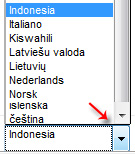
  2. Setelah halaman pendaftaran terbuka, alihkan perhatian ke sebelah kanan bawah, ubah bahasa ke Indonesia agar lebih mudah difahami.
    pilih bahasa
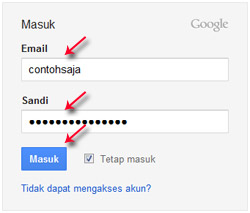
  3. Silahkan langsung masuk/login dengan menggunakan username/nama penggunaserta password/sandi gmail anda ( akun email anda bisa untuk login ke blogger).

    login gmail
  4. Isilah formulir yang ada :
    1. Nama tampilan : isi dengan nama yang ingin tampil pada profile blog anda.
    2. Jenis Kelamin : pilih sesuai dengan jenis kelamin anda, misal : pria.
    3. Penerimaan Persyaratan : Beri tada ceklis sebagai tanda anda setuju dengan peraturan yangtelah di tetapkan oleh pihak blogger. Saran: sebaiknya anda membaca terlebih dahulu persyaratan yang ada agar anda tahu dan mengerti apa yang boleh dan tidak diperbolehkan ketika menggunakan layanan blogger.
    4. Klik tanda panah bertuliskan “Lanjutkan”.

      lanjutkan membuat blog
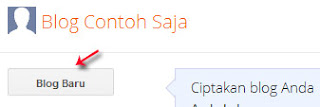
  5. Klik tombol “Blog Baru”.

    buat blog baru
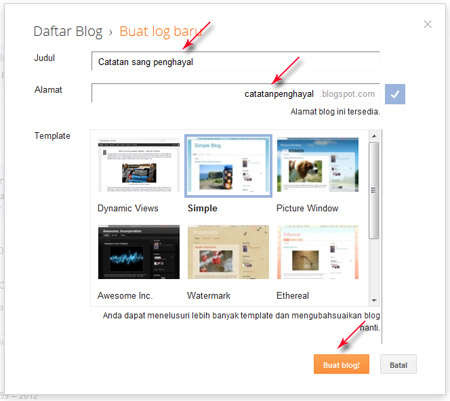
  6. Isilah formulir :
    1. Judul : Isi dengan judul blog yang di inginkan, misal : Coretan sang penghayal
    2. Alamat : isi dengan alamat blog yang di inginkan. Ingat! Alamat ini tidak dapat di edit kembali setelah dibuat, apabila anda ingin serius, maka pilihlah nama yang benar-benar anda inginkan.
    3. Template : pilih template (tampilan blog) yang disukai (ini dapat ganti kembali).
    4. Lanjutkan dengan klik tombol “Buat blog!”.

      buat blog
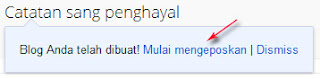
    5. Sampai disini blog anda telah berhasil di buat.
  7. Untuk menghindari spam filter, sebaiknya anda langsung posting sembarang saja. Klik tulisan “Mulai mengeposkan”.

    mulai posting
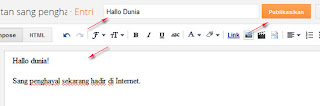
  8. Isi judul serta artikel. Akhiri dengan klik tombol “Publikasikan”.

    publikasikan
  9. Silahkan lihat blog anda dengan klik tombol “Lihat Blog”
  10. Selesai.
Disini blog blogger anda sudah jadi, dan anda sudah bisa mempromosikan blog anda ke teman dan orang yang anda kenal, untuk membangun komunitas online.

Cara mengganti background blog


Memperindah blog ternyata juga merupakan hal yang menyenangkan, karena kustomisasi blog memang sangat diperlukan agar blog tampak lebih personal dan unik. Nah salah satu cara membuat blog tampak beda dengan yang lain adalah dengan mengubah background blog. Untuk mengganti gambar background blog seperti yang diinginkan, berikut langkah-langkahnya:

(Sebelum anda mengganti warna/gambar background dengan gambar bakcground baru, pastikan  telah menemukan/memiliki gambar background dan menghosting-nya sendiri.

1. Masuk ke dashboard anda dan pilih tab menu design/rancangan.
2. Pilih Edit HTML
3. Centang expand widget template di sebelah kanan atas template HTML.
4. Kemudian anda cari kode tag ini: body{ (gunakan Ctrl+F untuk mencari dengan cepat)
    Atau bisa juga dengan mencari kode selengkapnya/menambahkan kode setelah body {seperti berikut:

   body{background-image: url(alamat url gambar anda);

5. Ganti alamat url gambar anda dengan alamat gambar background yang telah anda host.
6. Save template

Yang perlu diperhatikan adalah ukuran gambar anda, usahakan untuk tidak menggunakan gambar dengan byte yang besar, usahakan di  bawah 50 Kb, agar tidak membuat loading berat dan lama.
Gambar memiliki ukuran pixel yang berbeda-beda. Pastikan hasil gambar background blog anda penuh dari kiri ke kanan dan dari atas ke bawah. Untuk membuat gambar background penuh diperlukan pengulangan. Gunakan tag repeat (mengulang) ke kanan/samping: repeat-x, dan ke bawah: repeat-y. Berikut contoh untuk pengulangan ke kanan/samping::
body{background:url(http://2.bp.blogspot.com/_wnULV7UHiXY/TSOhgPOpqXI/AAAAAAAAAH8/dC7uwZp1HA0/s1600/t28_blue_background.jpg
);background-position:top left;background-repeat: repeat-x; ....dst}

agar gambar juga mengisi hingga ke bawah (hingga footer halaman), tambahkan repeat-ytepat disamping repeat-x. Contoh:
body{background:url(http://2.bp.blogspot.com/_wnULV7UHiXY/TSOhgPOpqXI/AAAAAAAAAH8/dC7uwZp1HA0/s1600/t28_blue_background.jpg
);background-position:top left;background-repeat: repeat-x repeat-y; ....dst}

Jika anda tidak ingin gambar anda berulang baik ke kiri atau ke bawah, cukup gunakan kode no-repeat. Contoh:
body{background:url(http://2.bp.blogspot.com/_wnULV7UHiXY/TSOhgPOpqXI/AAAAAAAAAH8/dC7uwZp1HA0/s1600/t28_blue_background.jpg
);background-position:top left;background-repeat: ; ....dst
Yap, sekian trik simpel mengenai cara mengganti background  blog. 

Senin, 03 September 2012

Cara Membuat Kalender Pada Blog

Cara Memasang Widget Kalender Di Blog - Mungkin Sobat Blogger Sering menemui blog yang ada kalendernya!, nah sempatkan terfikirkan oleh sobat semua bagaimana cara memasangnya kehalaman blog tersebut, atau mungkin sobat blogger sempat terpikir untuk memasangnya dihalaman blog sobat sendiri. Apabila sobat Blogger juga ingin memasang kalender di sini saya sudah sediakan resepnya.

Secara default Blogger memang tidak menyediakan Widget kalender untuk blog, untuk memasangnya kita akan gunakan jasa gratis yang menyediakan widget kalender untuk blog. sobat bisa memilih jenis-jenis kelender sesuai dengan keinginan, Bagaimana resepnya, yuk langsung saja ikuti saya :)

Lankah 1 : Mendapatkan Kode Kalender
  1. Kunjungi halaman Web Penyedia Widget kalender di www.free-blog-content.com
  2. Tunggu sampai halaman Web terbuka penuh, Gulir mos kearah bawah sapai terlihat beberapa daftar kategory kalender seperti ini :
  3. Kategori Widget Kalender
  4. Klik pada salah satu kategory tersebut, Kamu bebas memilih kategory yang kamu inginkan.
  5. Tunggu beberapa saat akan tampil macam-macam kalender seperti berikut ini :
  6. Model-model Kalender
  7. Copy Kode Widget yang diberikan pada bagian yang ditunjuk oleh anak panah pada gambar berikut:
  8. Copy Kode Widget Kalender
  9. Sekarang Kode Widget Kalender sudah kamu dapatkan, tinggal memasang kehalaman blog. Cara memasangnya ikuti Lankah 2 berikut :
Langkah 2 : Memasang Widget Kalender Di Blog
  1. Login kehalaman Blog
  2. Pada bagian Dashboard Blog kamu pilih Layout atau Tata Letak
  3. Klik Menu layout
  4. Klik pada bagian Add a Gadget atau Tambah Gadget
  5. add a gadget
  6. Pilih Widget HTML/JavaScrip
  7. Pilih Widget HTML/JavaScript
  8. Masukan Kode Widget Kalender tadi ke dalam Kolom Widget HTML/JavaScrip
  9. Paste Kode Widget Kalender
  10. Klik Simpan
  11. Lihat hasilnya dan selesai.
Demikian Resep Cara Memasang Widget Kalender Di Blog. Gimana tidak terlalu sulitkan sobat. Mungkin saya cukupkan sekian Artikel kali ini. Selamat mencoba dan semoga bisa bermanfaat.